
参数化安装板完整建模教程
以已核验的 100×60×10 mm 安装板为示范对象,说明中心孔、四角孔、R3 圆角、源模型保存和 STEP 检查的任务组织与验收方法。
适用版本与预计完成时间
适用版本: 星罗智算 Windows 客户端、SOLIDWORKS 2025 与 STEP 检查功能。
预计完成时间: 60–90 分钟。
准备条件
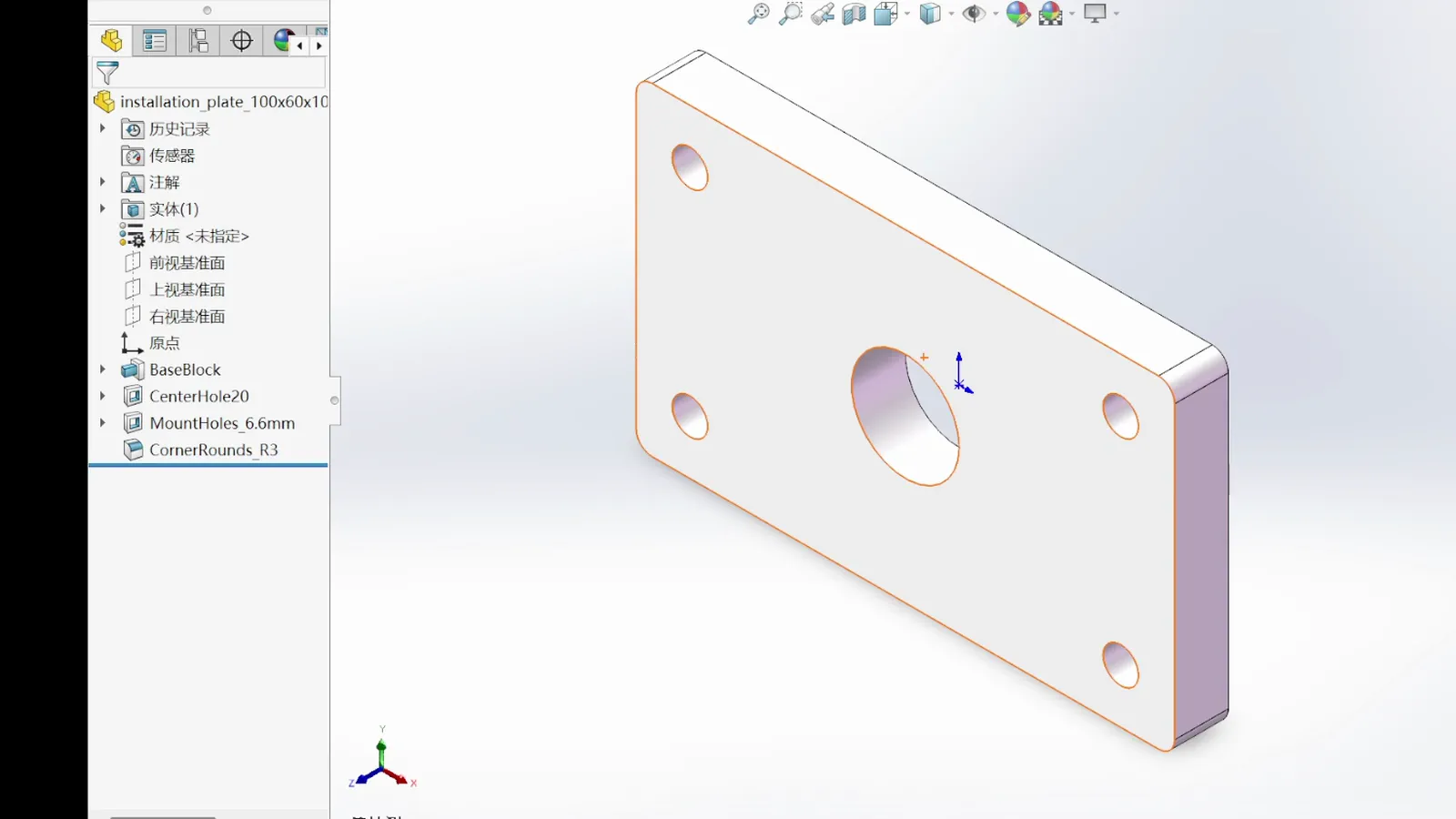
新建独立教学零件与输出目录。本文使用本次实际核对的安装板:100×60×10 mm 基体、Φ20 中心贯穿孔、4 个 Φ6.6 贯穿孔(孔心相对板中心 X±40 mm/Y±20 mm),以及四条外轮廓竖边 R3 圆角。
任务输入
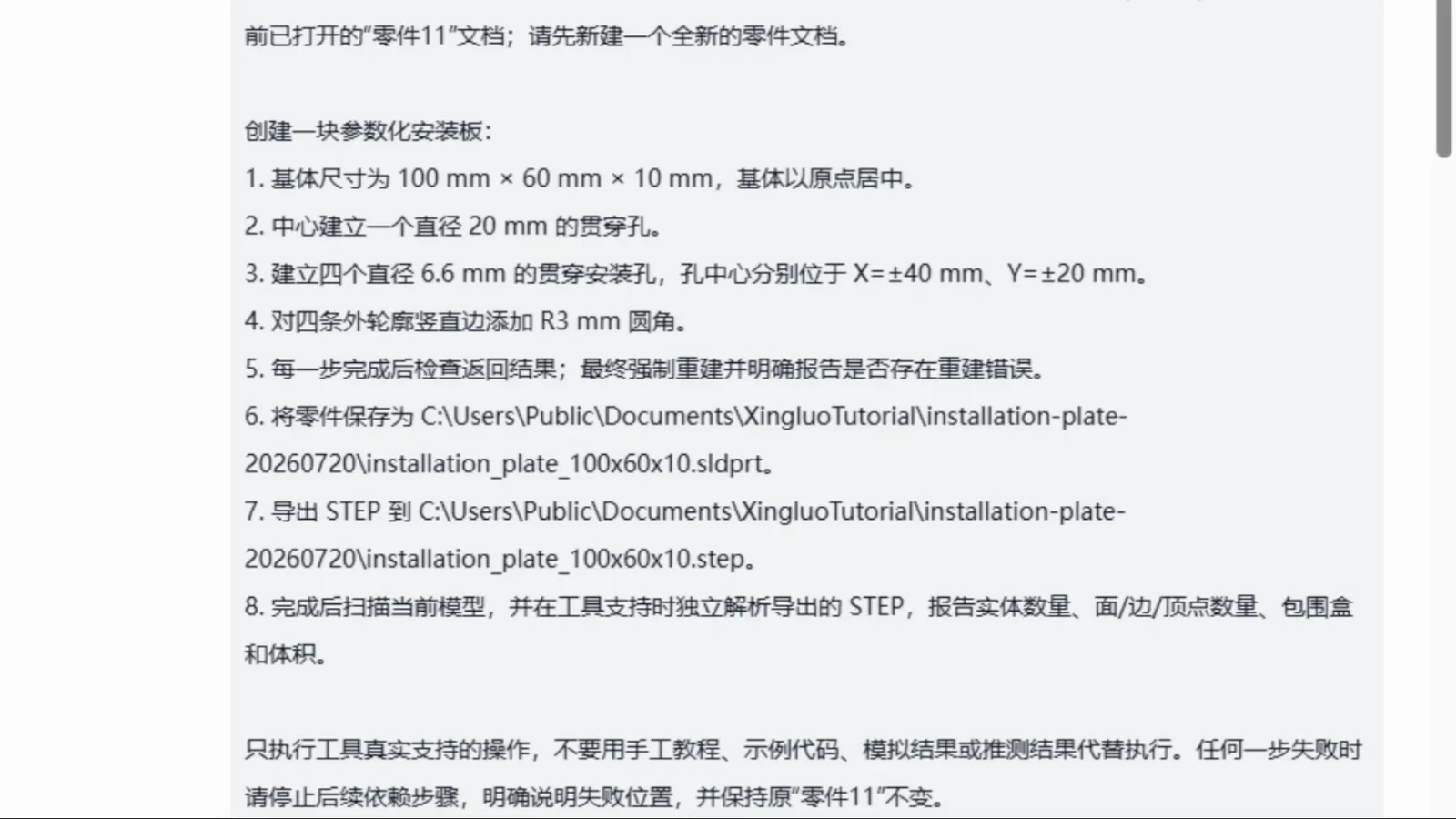
任务输入逐项写明:单位为毫米;基体尺寸 100×60×10 mm;中心孔 Φ20 贯穿;四孔 Φ6.6 贯穿,孔心坐标为 X±40 mm/Y±20 mm;四条外轮廓竖边采用 R3 圆角;完成后执行重建,并将 STEP 写入指定路径。SLDPRT 由操作者在 SOLIDWORKS 界面另存,不写成客户端自动保存。
编号步骤
- 整理任务书。
- 建立基体。
- 建立中心孔和四角孔。
- 添加 R3 圆角。
- 检查特征树与重建。
- 扫描模型。
- 保存 SLDPRT。
- 导出并检查 STEP。
预期结果与验收方法
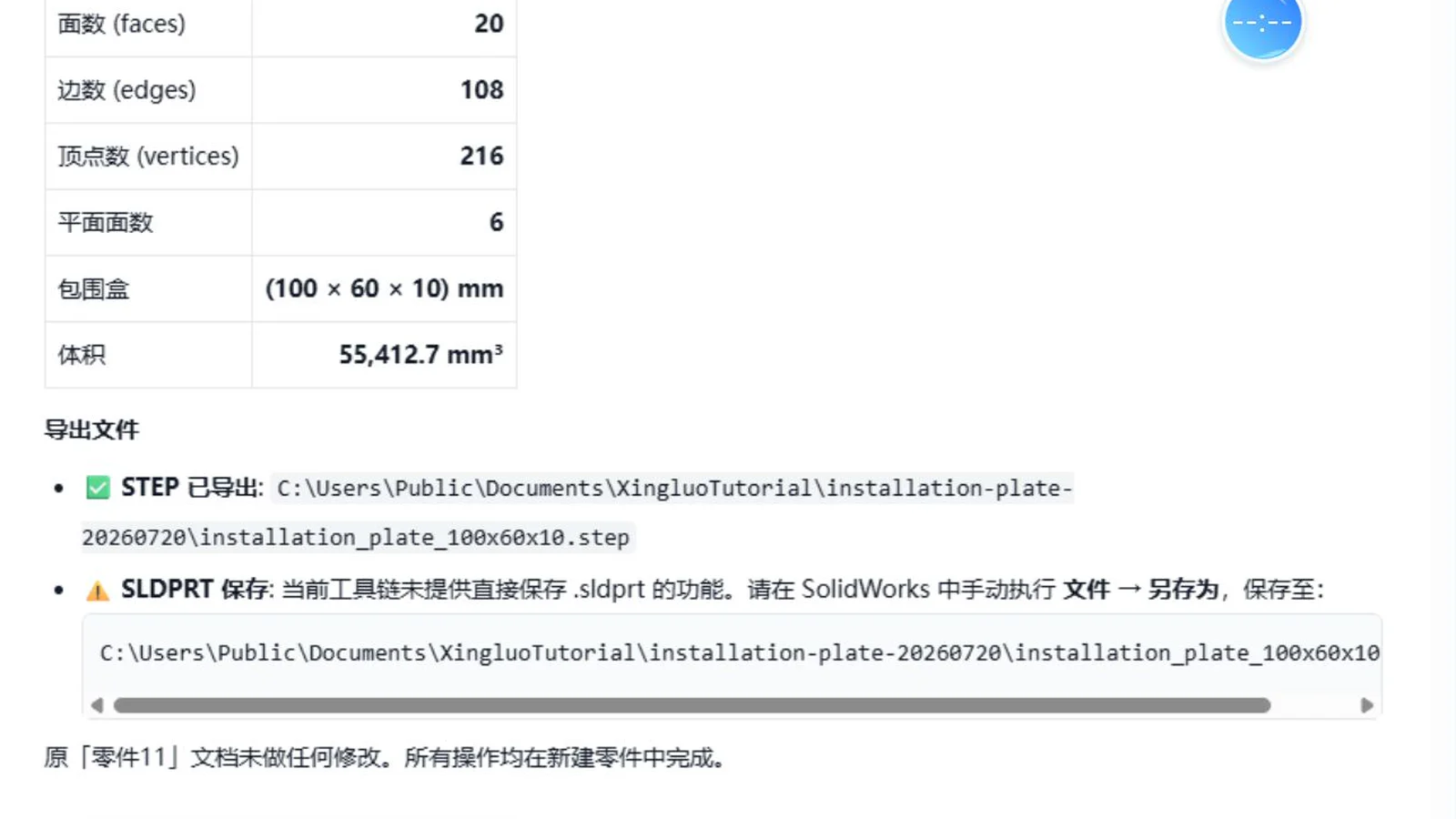
本次源模型重建无错误。SOLIDWORKS 质量属性当次显示体积 55,412.7 mm³、质量 0.0554 kg、质心为 (0, 0, 5) mm。SLDPRT 由操作者在 SOLIDWORKS 界面另存;STEP 按任务路径成功生成,独立解析返回 1 个实体、20 个面(其中 6 个平面)、108 条边、216 个顶点,包围盒为 100×60×10 mm,体积为 55,412.673 mm³。质量属性与 STEP 体积在质量属性当前显示精度下一致;只读模型扫描仅返回 0.000055 m³,字段精度不足,不能据此判定存在 412.7 mm³ 的几何差异。质量读数不作为材料或重量规范。
教程目标与示范范围
本教程使用一件已完成当前版本核对的固定教学件:100×60×10 mm 基体、Φ20 中心贯穿孔、4 个 Φ6.6 贯穿孔(孔心相对板中心 X±40 mm/Y±20 mm)和四条外轮廓竖边 R3 圆角。教程说明如何把零件要求整理成可执行的参数化任务,并在 SOLIDWORKS 中逐步检查基体、孔组、圆角、特征树、保存文件和 STEP 交换结果。下文数值只适用于这次示例;实际项目仍以批准的图纸或任务书为准,不能从示例截图推测尺寸。
开始前应完成[连接 SOLIDWORKS 2025 并发起第一项建模任务](/news/connect-solidworks-2025-first-modeling-task),并准备一个新的教学零件。若使用已有模型,必须先另存为教学副本。材料、公差、表面处理、螺纹、加工余量和检验要求不属于本教程自动判断范围,仍由工程师依据企业规范处理。
一、整理安装板任务书
在客户端输入任务前,先把需求写成结构化清单。第一项是单位和坐标基准,例如说明所有线性尺寸采用毫米,板的主轮廓位于哪个基准面,厚度沿哪个方向建立。第二项是总体外形,包括长度、宽度、厚度和原点定位方式。第三项是孔组,包括孔数量、孔径、是否贯穿、孔中心相对边或基准的定位尺寸,以及孔组是否对称。第四项是边处理,明确哪些外边需要圆角、圆角半径,以及哪些边保持锐边。第五项是输出,说明源文件名称、保存目录和是否需要 STEP。
尺寸之间不能相互矛盾。孔中心距边的尺寸必须小于相应板宽或板长,并考虑孔半径和边距;圆角半径不能与孔或相邻特征冲突。任务中若出现“均布”“四角”“全部边”等词,应补充具体基准和范围。提交前由另一名工程师或按检查表复读一遍,确认单独阅读任务也能理解,不依赖聊天上下文。
二、准备文档与建立基体
在 SOLIDWORKS 2025 中新建教学零件,检查模板、单位和活动配置。先保存一个初始副本,使后续文件路径明确。客户端连接后执行只读状态检查,确认当前活动文档就是该副本。
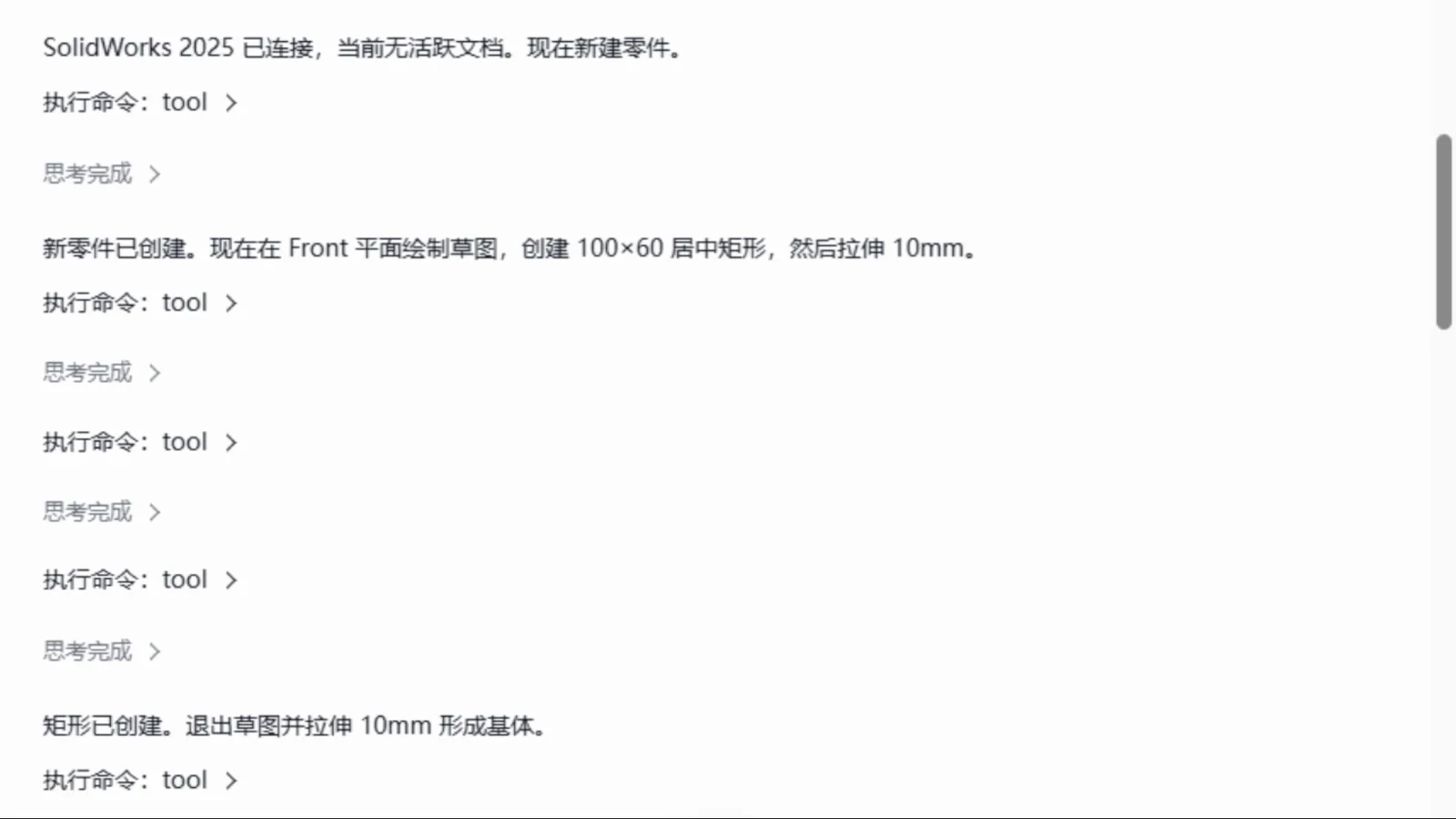
第一阶段任务只建立主草图和板体。描述草图基准面、矩形定位方式和长宽尺寸,再说明拉伸厚度。提交期间不要手工修改文档。任务返回后,在 SOLIDWORKS 中打开草图,查看驱动尺寸和约束,确认矩形位置与原点关系符合任务。接着打开基体特征,检查拉伸方向、深度和合并结果。执行重建,并确认模型中只有预期实体。
如果基体阶段未通过,不要继续添加孔。应先区分是任务尺寸不清、草图未完全定义、方向错误、文档状态异常还是工具失败,并修正后重新检查。保持阶段边界可以减少后续特征叠加后再回头寻找原因的时间。
三、建立孔组
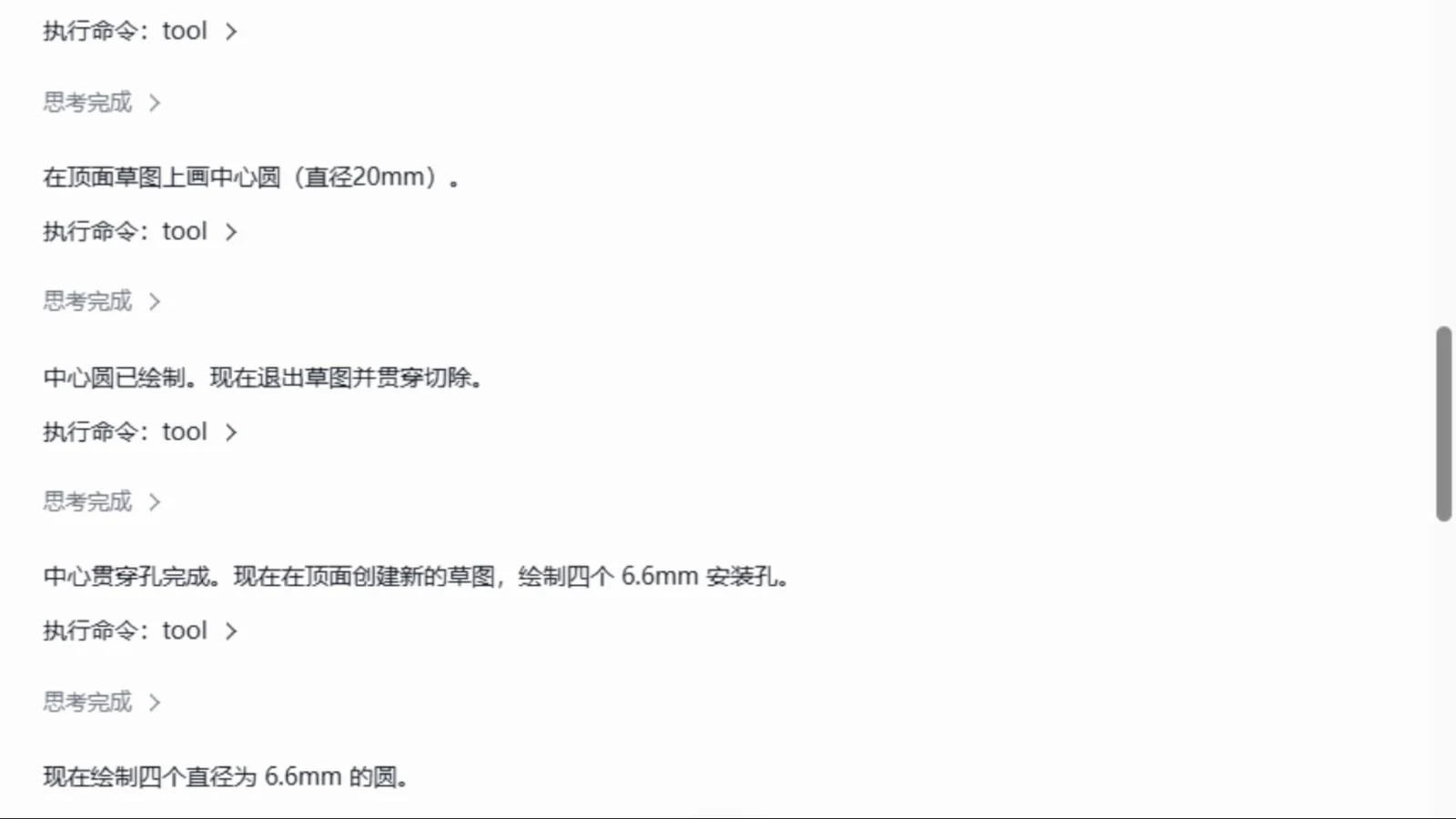
孔组任务要写明孔的定义方式。若只需要普通圆柱贯穿孔,应明确孔径和贯穿条件;若需要孔向导、沉孔、螺纹或特定标准,则必须确认当前能力和企业标准,不能用普通切除代替并声称等同。四角孔组应给出两个方向的定位尺寸,或者给出对称基准和中心距,避免只写“在四个角打孔”。
孔可以通过一个草图中布置多个圆,也可以通过单孔与阵列建立。选择哪种方式会影响后续修改和模型树结构,任务应按团队建模规范确定。执行后检查孔特征的草图、数量、直径、终止条件和位置。使用剖视或测量工具确认孔贯穿方向;仅从等轴测图观察,容易遗漏未贯穿、方向反向或孔位引用错误。
若采用阵列,还要检查种子特征、方向、间距和实例数量。特征树中应能看出孔组的生成逻辑。阵列返回成功不代表所有实例都位于预期位置,必须回到模型视图和尺寸进行核对。
四、添加圆角并检查选择范围
圆角应放在基体和孔特征之后还是之前,取决于设计意图和团队规则。本教程建议在主要几何稳定后单独添加外边圆角,便于发现引用变化。任务中明确圆角半径和目标边,不要只写“所有边倒圆”。安装板可能同时存在外轮廓竖边、上下表面边、孔口边和其他内部边,它们的工艺含义不同。
执行后打开圆角特征,查看选边数量和半径。旋转模型检查四周,必要时隐藏或显示边线。重建后若出现缺失引用、零厚度或特征失败,应保留原始错误,不通过删除警告或改成其他半径来掩盖任务问题。若实际需要倒角,应使用明确的倒角要求,不把圆角与倒角混称。
五、完整检查特征树
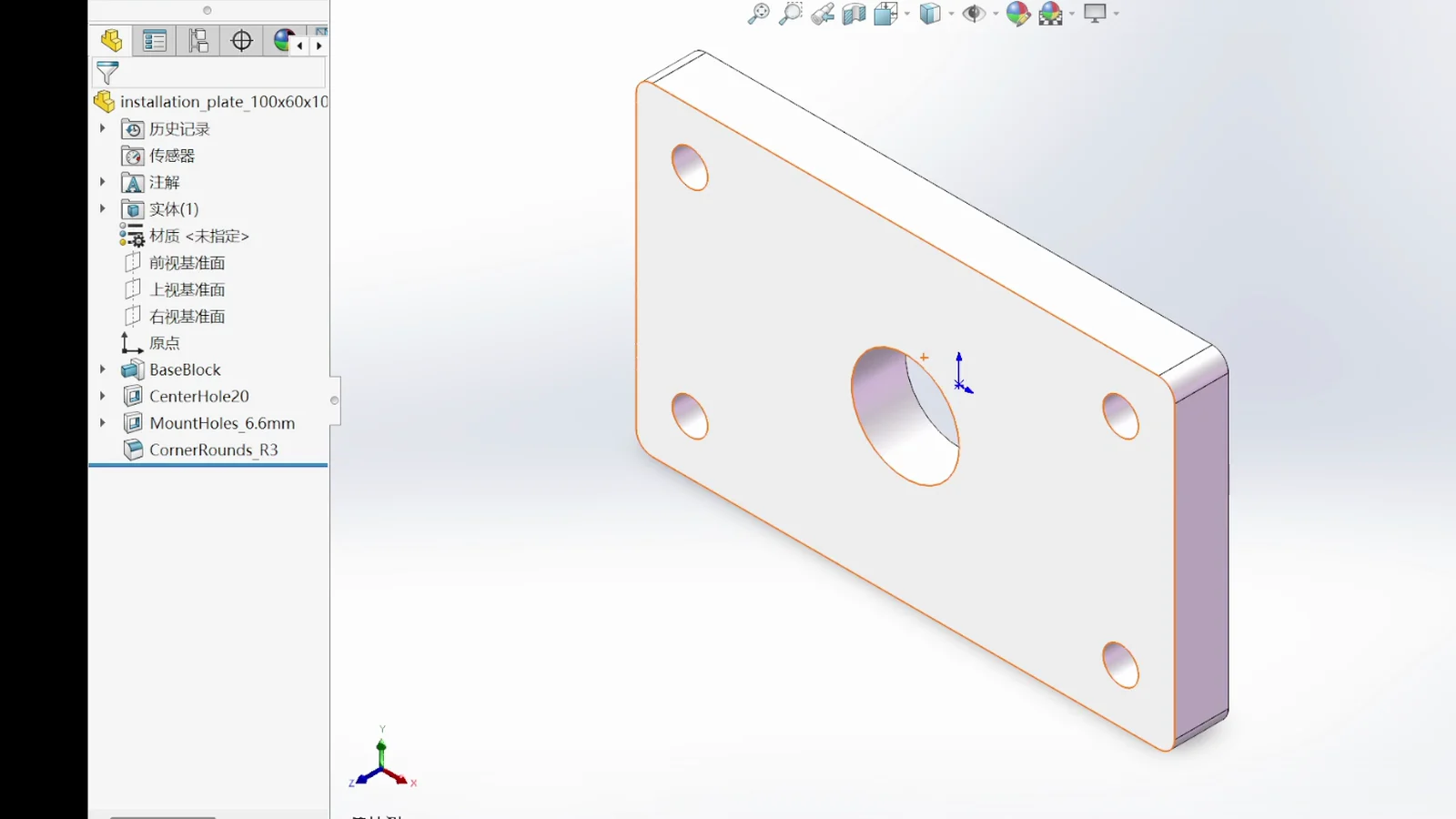
从模型树顶端开始,依次确认基准、主草图、基体、孔草图或孔特征、阵列以及圆角。检查每个名称、顺序和抑制状态,确认没有多余草图、重复实体或未使用特征。打开关键参数,将其与任务书逐项比对。执行强制重建后观察状态,再切换前视、俯视、侧视和等轴测视图检查总体外形。
还应确认当前配置和文件名。若模型含多个配置,本教程的检查只能覆盖实际激活并执行的配置,其他配置需单独处理。外观、颜色和渲染效果不能代替尺寸检查。模型树与几何检查的详细方法见[SOLIDWORKS 草图约束与特征树检查方法](/news/solidworks-sketch-feature-tree-review)。
本次实测结果
本次源模型在 SOLIDWORKS 中重建无错误。质量属性当次显示体积 55,412.7 mm³、质量 0.0554 kg、质心为 (0, 0, 5) mm。SLDPRT 由操作者通过 SOLIDWORKS 界面另存,不能记录为客户端自动保存。质量读数仅用于记录当前教学文件状态,不代表已核定材料或产品重量。
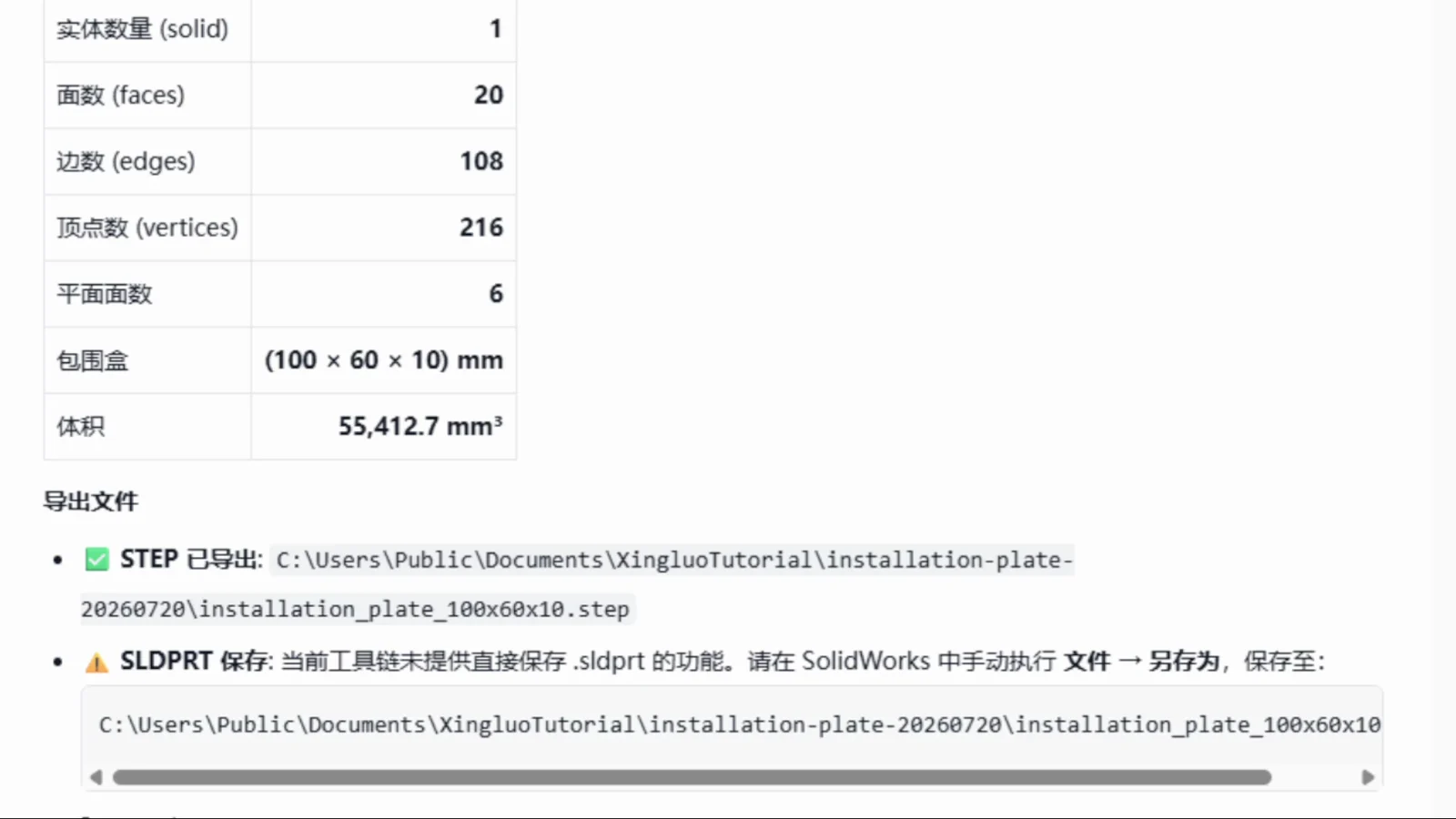
STEP 文件 installation_plate_validation_20260720.step 按任务路径成功生成。独立解析返回 1 个实体、20 个面(其中 6 个平面)、108 条边、216 个顶点,包围盒为 100×60×10 mm,体积为 55,412.673 mm³。该结果与质量属性体积在质量属性当前显示精度下一致,但不能替代孔位、圆角、公差、材料和制造检查。
同一次只读模型扫描只返回粗粒度体积 0.000055 m³,即 55,000 mm³。该字段精度不足,不能据此证明存在 412.7 mm³ 的几何差异,也不能用未经验证的原因解释这一显示差别。模型扫描、SOLIDWORKS 质量属性与独立 STEP 解析必须分别记录其数据来源和精度。
六、扫描模型并记录摘要
完成源模型检查后,可以使用模型扫描读取实体、特征树、重建状态和工具实际返回的基础属性。实体数量帮助发现意外的多实体或空结果;特征树摘要方便与预期建模顺序对照。本次扫描没有返回包围盒,任务总体尺寸只作为输入基线;需要核对交换文件总体范围时,使用独立 STEP 检查结果。包围盒不是尺寸公差报告,不能判断孔位、局部圆角或设计是否可制造。
把扫描摘要与任务编号、源文件名称和检查时间关联。若扫描结果与屏幕观察不一致,停止导出,先确认活动文档和配置。详细字段说明见[扫描当前模型教程](/news/scan-solidworks-model-feature-tree-bounding-box)。
七、保存源模型
按团队命名规则保存 SLDPRT 教学文件,确认保存路径不会覆盖生产模型。保存后查看文件时间和 SOLIDWORKS 标题栏状态,再执行一次打开或重建检查。需要进入版本管理或正式发布时,应使用企业既有流程,本教程不绕过签审和权限。
任务记录中保存路径应脱敏展示,公开截图不能出现本地用户名、客户目录和项目编号。文件名、任务编号和检查记录应能相互对应,避免后续人员拿到不明来源的副本。
八、导出 STEP 并独立检查
只有源模型检查通过后才进入 STEP 导出。明确应用协议或导出设置、文件名和输出目录,执行导出并保存真实返回状态。随后选择刚生成的文件进行独立解析,查看是否能够读取、实体数量是否符合预期、拓扑摘要是否异常、包围盒是否与总体尺寸相符、体积是否可以作为对照。
不要为所有零件设置统一的体积或拓扑容差,也不要把面、边、顶点数量当作质量分数。材料、公差、PMI、表面处理和制造工艺仍需其他资料。完整步骤见[STEP 文件导出与独立几何检查教程](/news/step-export-independent-geometry-check-tutorial)。
九、处理修改与重新执行
初次检查发现尺寸、孔位或圆角需要调整时,先判断修改来自任务书变更还是执行错误。任务书变更应建立新的版本,列出旧值、新值和保持不变的项目;执行错误则保留原任务和错误,修正明确原因后重新运行。不要直接在源模型中手工改完,再把新文件归到原任务名下。
修改应尽量作用于驱动草图和原始特征,而不是在模型末尾增加补偿特征。调整后重新检查受影响的下游引用、孔组、圆角和包围盒,并重新导出 STEP。任何重新导出的文件都需要新的独立检查,旧的解析摘要不能继续沿用。
十、形成团队可复用的任务模板
安装板完成一次真实验收后,可以把任务结构、检查表和截图规范整理成团队模板,但模板只保存字段和顺序,不固化未经确认的尺寸。每次使用仍需填写文件、单位、基准、孔组、边处理、输出和验收人。模板更新时记录版本,避免不同工程师使用外观相同但要求不同的文本。
复用模板的价值在于减少遗漏,不在于跳过工程判断。遇到超出安装板结构的新特征,应扩展任务并重新验证,不能因为模板曾成功执行就假设复杂零件也适用。
操作截图说明
- 配图说明:安装板任务原文中的总体尺寸、中心孔、孔组和圆角要求;
- 配图说明:创建 100×60×10 mm 基体的任务记录;
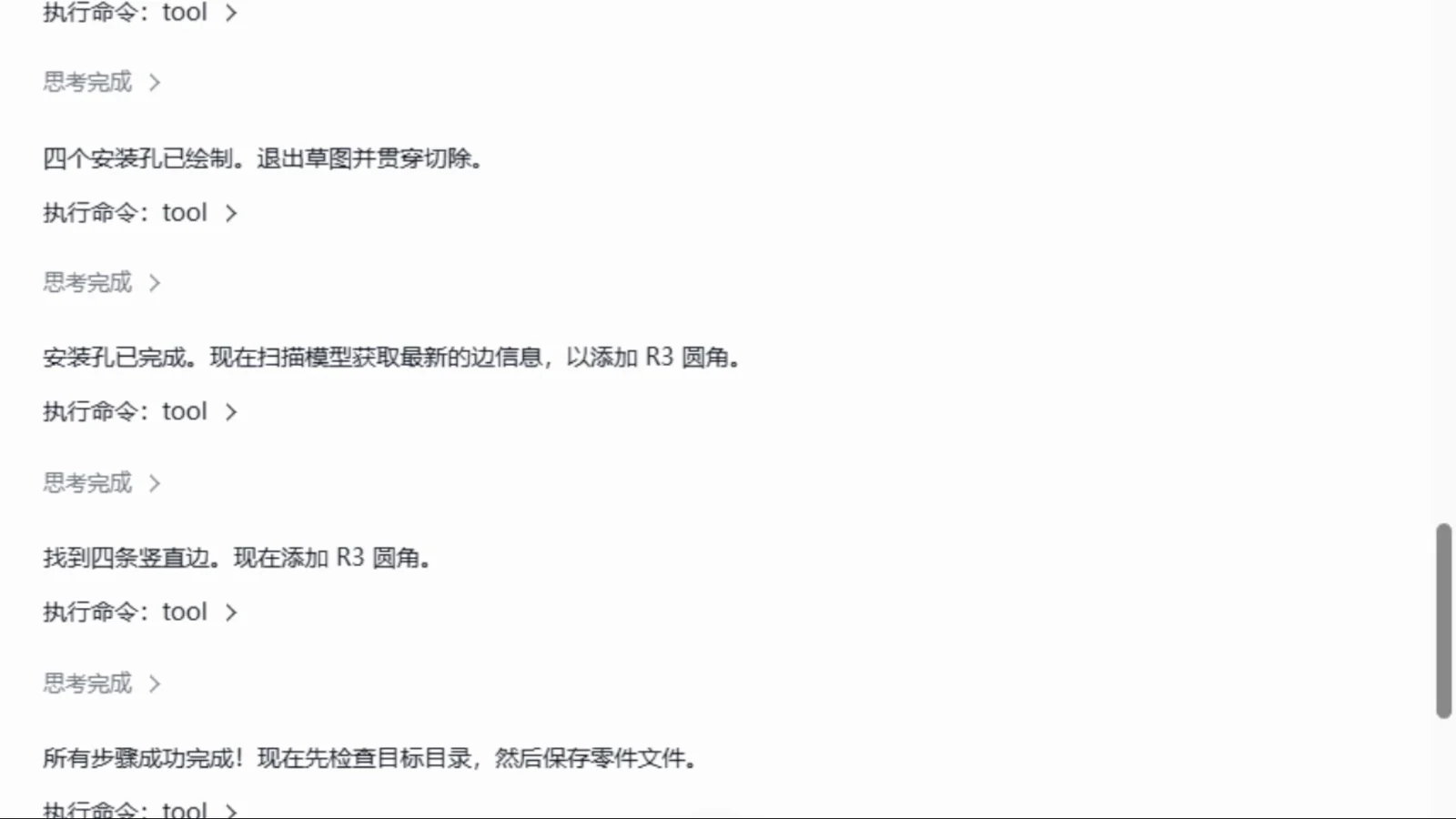
- 配图说明:中心孔和四个安装孔的工具调用记录;
- 配图说明:R3 外轮廓圆角的任务记录;
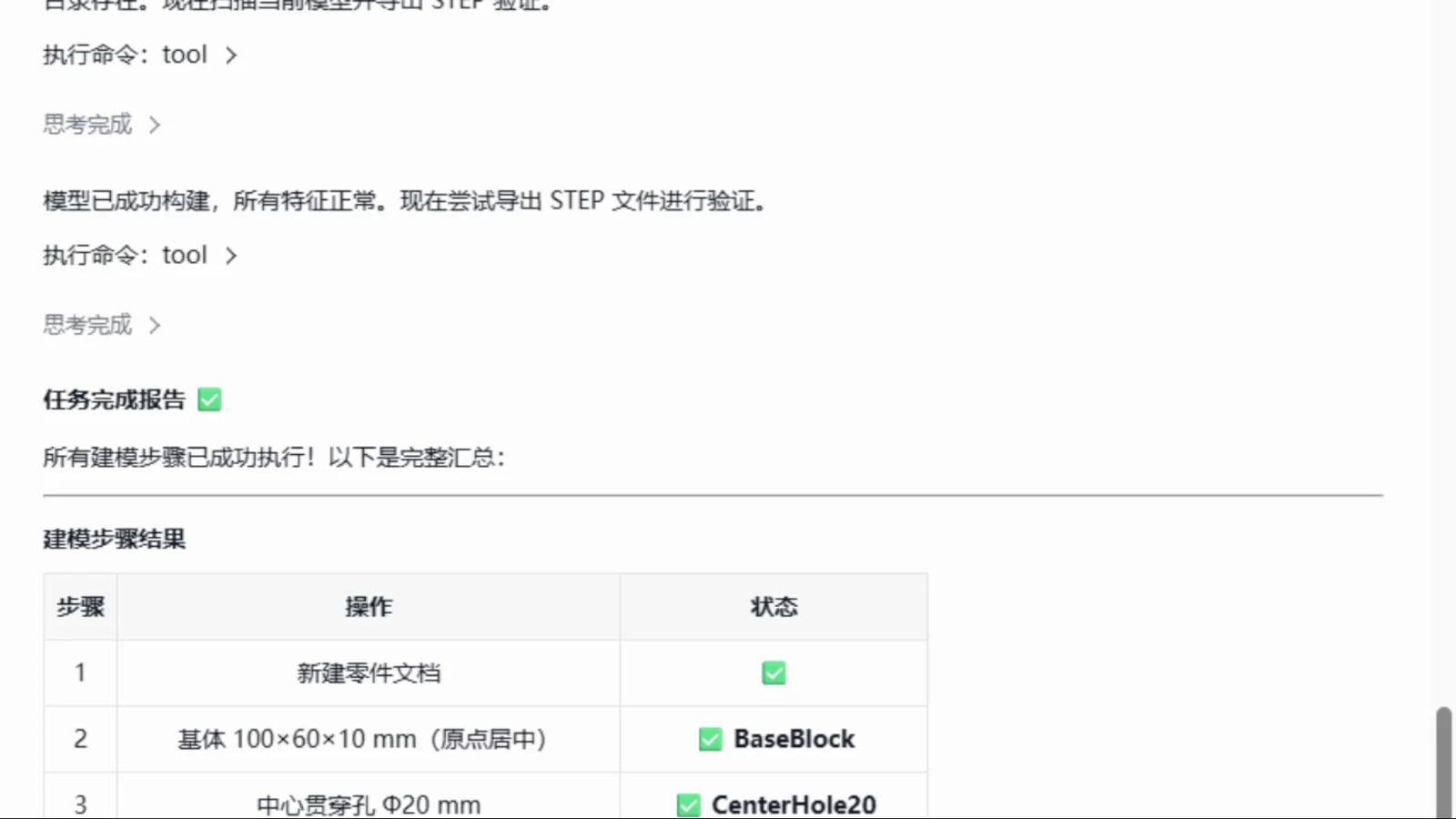
- 配图说明:BaseBlock、CenterHole20、MountHoles_6.6mm 和 CornerRounds_R3 的完成摘要;
- 配图说明:正确源模型的等轴测视图与完整特征树;
- 配图说明:正确 STEP 基线的实体、拓扑、包围盒和体积摘要;
- 配图说明:STEP 导出记录与原零件文档未被修改的说明。
验收清单
验收时逐项确认:活动文档与任务一致;单位和基准明确;主草图尺寸与约束可编辑;基体长宽厚符合任务;孔数量、孔径、位置与终止条件正确;阵列逻辑清楚;圆角选择范围和半径正确;特征树无未知失败;重建状态正常;模型只有预期实体;源文件保存且未覆盖生产文件;STEP 文件来自本次任务并可以独立解析;人工确认项已单独记录。
使用限制
本教程只演示参数化安装板这一类结构清楚的教学任务。它不覆盖复杂曲面、钣金展开、焊件、装配配合、工程图、公差分析、仿真、CAM 或企业专用插件。孔向导、螺纹、沉孔和特殊倒角需要额外说明并核对实际能力。遇到不支持的操作时应明确停止,参考[常见失败与能力边界](/news/cad-agent-failure-capability-boundaries),不能以近似几何替代后声称任务完成。
常见问题
为什么把安装板拆成多个阶段?
阶段检查能在基体、孔组或圆角刚完成时定位问题,避免全部特征叠加后再排查。
STEP 能打开是否就算验收通过?
不能。还需核对实体、拓扑摘要、包围盒、体积和源模型对应关系。
能力限制与相关内容
不覆盖复杂曲面、钣金、焊件、装配、工程图、仿真或 CAM。先阅读[参数化建模说明](/news/solidworks-parameterized-modeling)与[STEP 独立检查流程](/news/step-independent-acceptance)。