
STEP 文件导出与独立几何检查教程
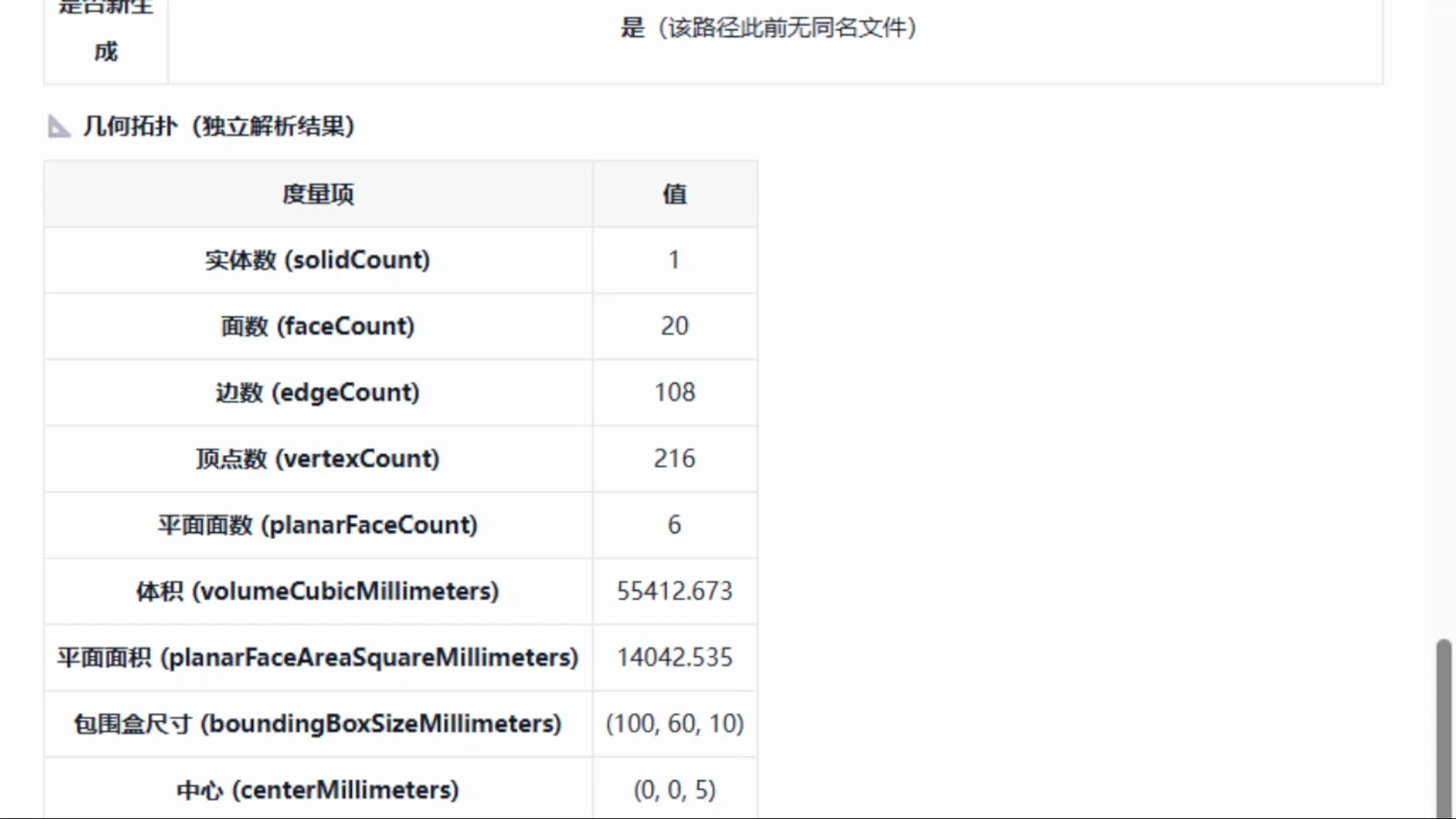
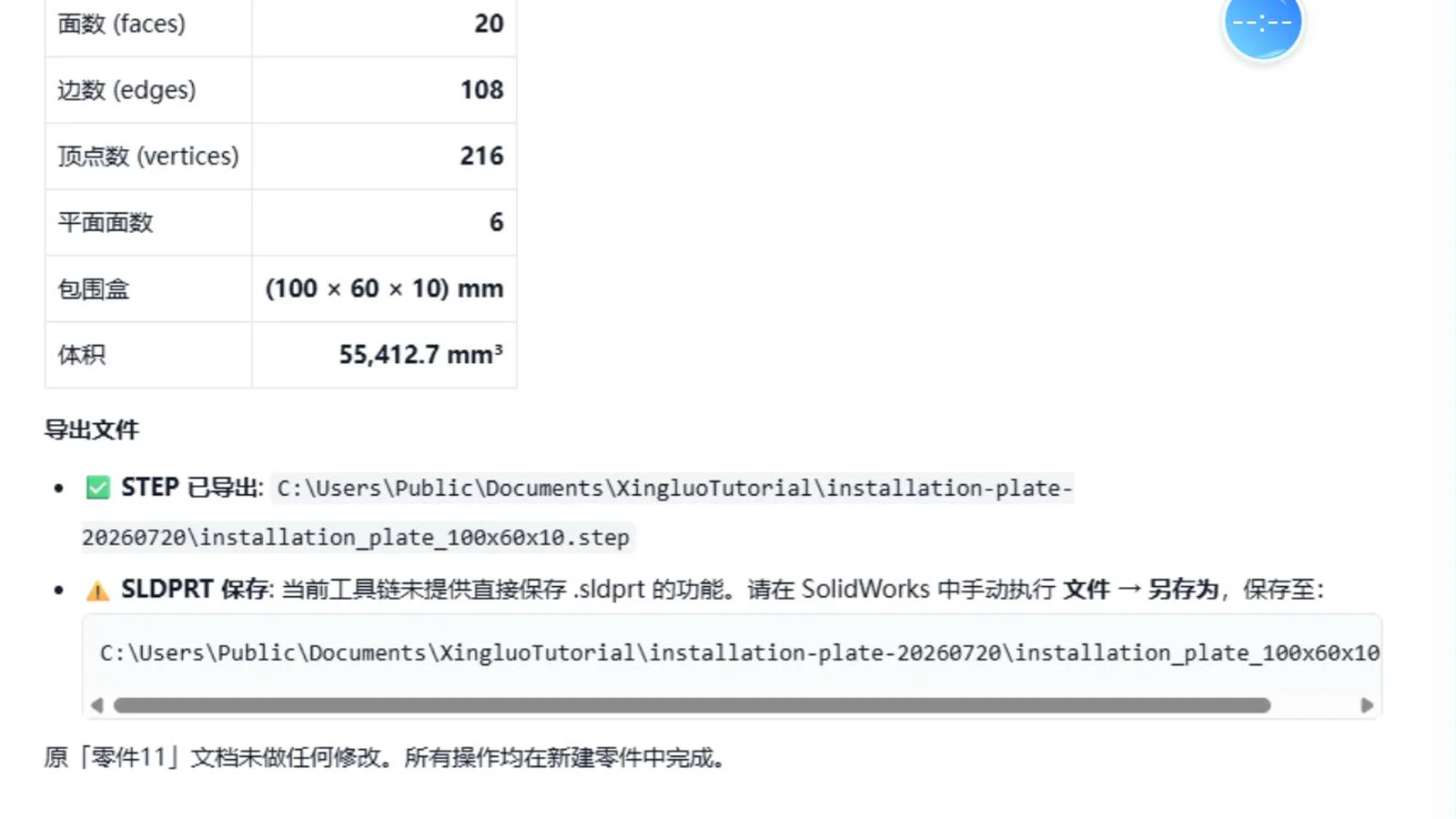
从源模型保存、格式与路径确认开始,说明 STEP 导出后的独立检查;本次示例返回 1 个实体、20 个面、108 条边、216 个顶点和 100×60×10 mm 包围盒。
适用版本与预计完成时间
适用版本: SOLIDWORKS 2025、星罗智算 STEP 导出与独立几何检查功能。
预计完成时间: 40–60 分钟。
准备条件
准备已完成源模型验收的教学零件、独立输出目录和明确的 STEP 协议或企业导出设置;记录当前配置与文件哈希。
任务输入
输入包含源文件、活动配置、STEP 输出名称和目录,以及预期实体数量、总体包围盒和需要对照的体积信息。
编号步骤
- 保存源模型基线。
- 确定 STEP 设置。
- 执行导出。
- 选择新生成文件。
- 独立解析。
- 核对实体与拓扑。
- 核对包围盒和体积。
- 保存结论。
预期结果与验收方法
导出状态、文件标识和独立解析报告互相对应;STEP 可解析,实体和总体几何符合任务预期。异常结果必须回到源模型或导出设置处理后重新生成。
教程目标
STEP 文件用于在不同 CAD 和下游流程之间交换三维几何。本教程说明如何在 SOLIDWORKS 源模型检查完成后,按可追踪的方式导出 STEP,并使用独立解析结果检查文件是否包含预期实体和总体几何。导出和解析是两个动作:导出成功只说明文件被写出,独立检查成功只说明文件能够解析;两者都不能代替材料、公差、PMI、加工和工程签审。
开始前准备一个经过检查的教学零件,确认活动配置、单位、重建状态和保存位置。安装板类示例可先阅读[SOLIDWORKS 参数化建模说明](/news/solidworks-parameterized-modeling)。公开截图和视频必须使用脱敏目录,不显示客户图号、项目名称或本地账户。
一、确认源模型基线
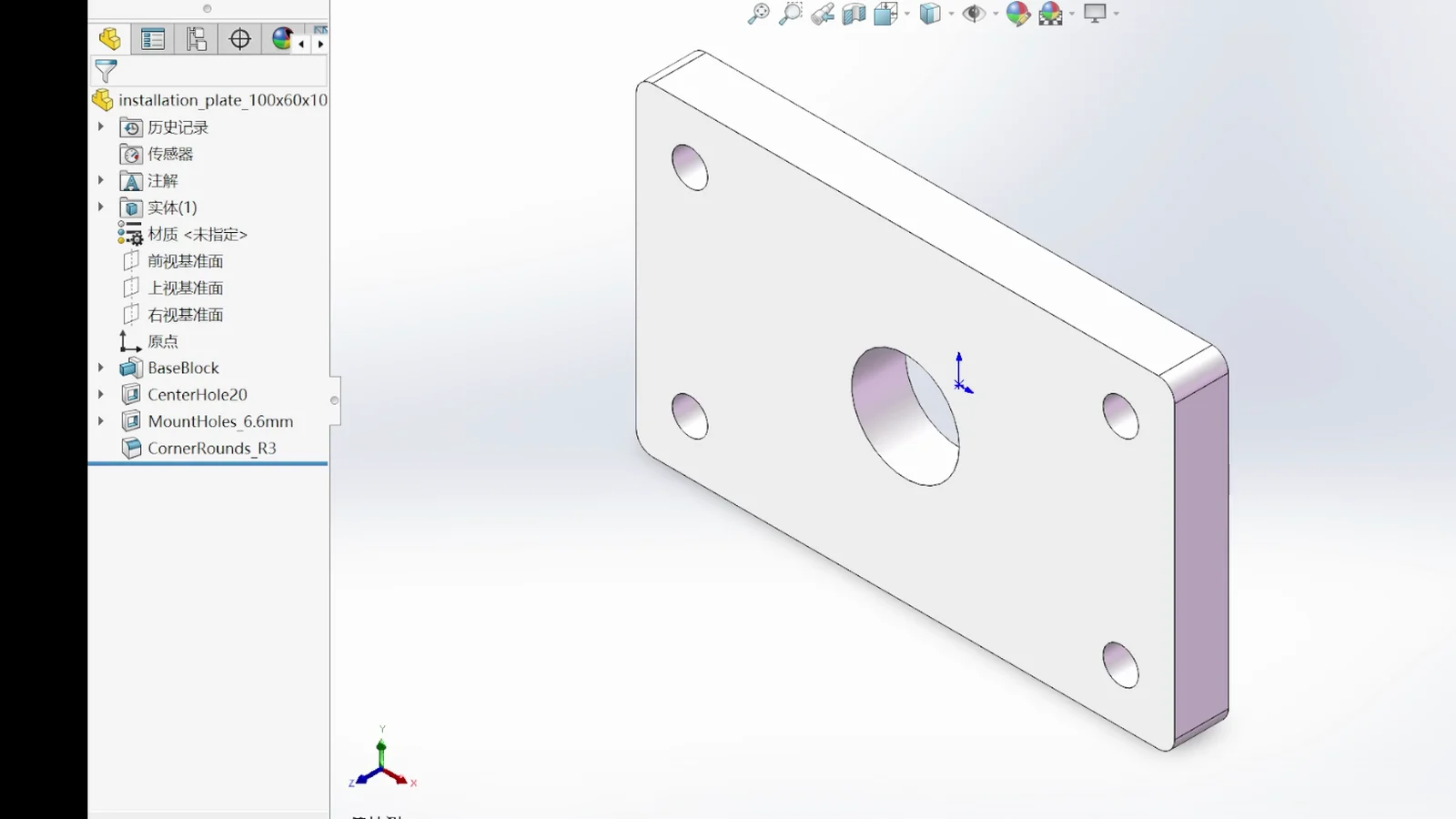
在 SOLIDWORKS 中打开目标零件,确认当前活动配置就是需要交付的配置。执行重建并检查模型树,不存在未知失败后保存源文件。记录源文件名、修改时间、任务编号和检查人。若模型含多个实体,先确认多实体是设计要求;若含外部引用、派生零件或企业专用特征,确认导出范围和引用状态。
使用模型扫描读取实体、特征树、重建状态和工具实际返回的基础属性,可以作为导出前摘要,但不能替代源模型检查。当前扫描未返回的包围盒不得补填。扫描结果应与当前文件和配置关联。具体方法见[扫描当前模型教程](/news/scan-solidworks-model-feature-tree-bounding-box)。
二、确定 STEP 输出要求
在任务或交付说明中写明需要 STEP 文件、目标目录、文件名和是否允许覆盖。企业规范要求特定应用协议或导出选项时,必须按规范选择并记录;没有规范时由设计负责人确定,不从互联网示例随意套用。
输出目录应与源文件区分但保持可追踪。正式交付文件不直接写入临时下载目录,教学内容不写入生产共享盘。若目标文件已存在,先比较来源和版本,不默认覆盖。命名应包含足够的零件或版本标识,但公开证据需脱敏。
三、执行导出
在 SOLIDWORKS 中确认活动文档后执行 STEP 保存或导出。检查保存类型、文件名、目录和选项,再开始写出。执行期间不切换文档、不关闭宿主,也不手工修改源模型。完成后记录软件真实返回状态,并检查目标目录是否出现对应文件。
如果导出报错、文件大小异常或目标目录不可写,停止后续解析。保存原始提示、输出路径和源文档状态,解决问题后建立新的导出记录。不能拿其他时间生成的 STEP 文件替换后继续声称本次任务成功。
四、选择刚生成的文件
发起独立几何检查时,再次确认选择的是本次导出的 STEP,而不是同名旧文件。对照文件名、目录、修改时间和任务编号。正式系统可以增加哈希记录;人工操作时至少保留明确的文件对应关系。
解析工具读取的是交换文件,不依赖 SOLIDWORKS 当前显示外观。解析开始后观察任务状态;无法读取、文件为空或格式不支持时,应如实记录失败,不进入数值解释。
五、检查解析与实体
先看解析是否完整结束,再看实体数量。预期单实体零件若出现零实体或多个实体,需要回到源模型和导出设置调查;预期多实体时则按任务书逐项确认。实体数量不是质量得分,正确数量也不能证明局部几何和设计意图全部正确。
记录解析使用的文件和时间。文件被重新导出或替换后,原检查不再适用于新字节内容,应重新执行。不要只保存截图而不保留文件标识。
六、阅读拓扑摘要
面、边和顶点等拓扑数量描述解析后的几何结构。它们可以帮助发现空几何、异常拆分或与基线明显不同的结构,但不同 CAD 内核、STEP 协议和导出设置可能产生不同拓扑表达。没有经过企业基线验证时,不设固定数量阈值,也不把数值越小或越大解释为质量越好。
需要严格比较时,应使用同一源模型、同一配置、同一导出设置和同一解析版本建立基线,并由工程师分析差异。教程只说明阅读顺序,不给出通用合格数值。
七、核对包围盒与体积
包围盒用于比较总体长、宽、厚范围。先确认单位和坐标方向,再与源模型总体尺寸对照。交换文件可能采用不同方向表达,不能仅按 X、Y、Z 名称机械比较;应找到对应的三个外形范围。明显数量级差异常见于单位或导出问题,异常远点可能来自多余几何。
体积可以作为另一个可计算的对照量。源模型和 STEP 的体积接近有助于发现缺失或额外实体,但允许偏差必须由企业按零件用途、内核和导出流程建立,教程不提供统一百分比。体积一致也不能证明孔位、圆角、公差和表面信息正确。
本次安装板检查记录
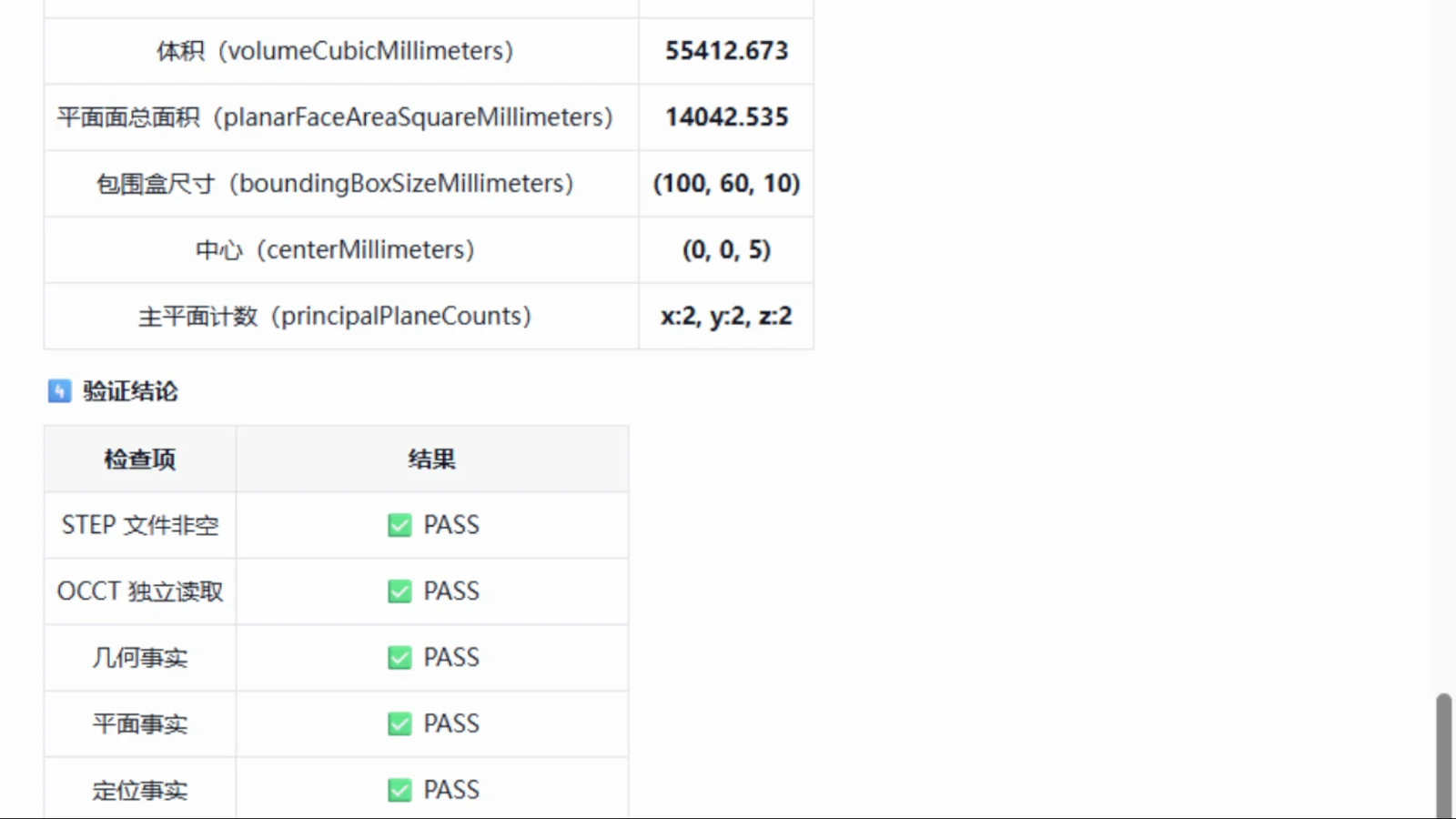
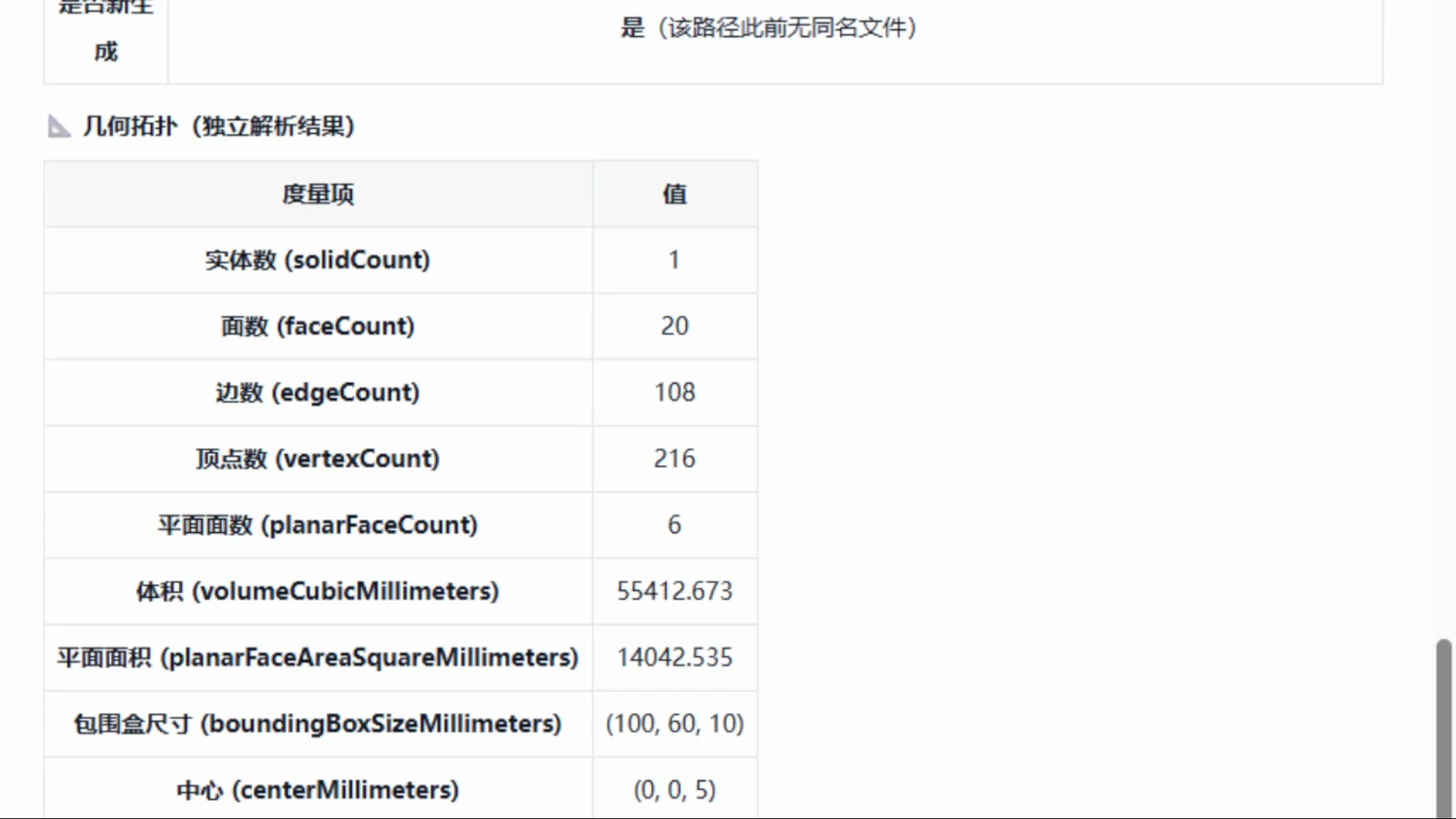
本次 STEP 文件 installation_plate_validation_20260720.step 按任务返回路径成功生成。独立解析识别到 1 个实体、20 个面(其中 6 个平面)、108 条边和 216 个顶点;包围盒为 100×60×10 mm,体积为 55,412.673 mm³。SOLIDWORKS 质量属性中的源模型体积显示为 55,412.7 mm³,两者在质量属性当前显示精度下一致。该一致性只能用于本次总体几何对照,不能替代孔位、圆角、公差、材料和制造检查。
同次任务的当前模型扫描只返回 0.000055 m³。这个粗粒度字段换算后为 55,000 mm³,精度不足以证明它与另外两个体积值之间存在 412.7 mm³ 的真实几何差异。检查记录应保留原始单位和位数,不采用未经验证的原因说明这一显示差别。
八、形成检查结论
将结论分为:文件可解析且基本几何符合预期;存在需要工程师确认的差异;解析或几何检查失败,不能交付。记录源文件、活动配置、STEP 文件、导出设置、任务编号、解析状态、实体、拓扑、包围盒、体积和人工确认项。
检查失败时保存现场,不修改报告使其看起来正常。回到源模型、导出设置或文件选择步骤查找原因。任务记录阅读方法见[工具调用与任务记录教程](/news/read-tool-calls-task-status)。
操作截图说明
- 配图说明:STEP 独立几何检查的开场摘要;
- 配图说明:导出前的 SOLIDWORKS 源模型和特征树;
- 配图说明:客户端确认活动文档、目标路径并开始导出的记录;
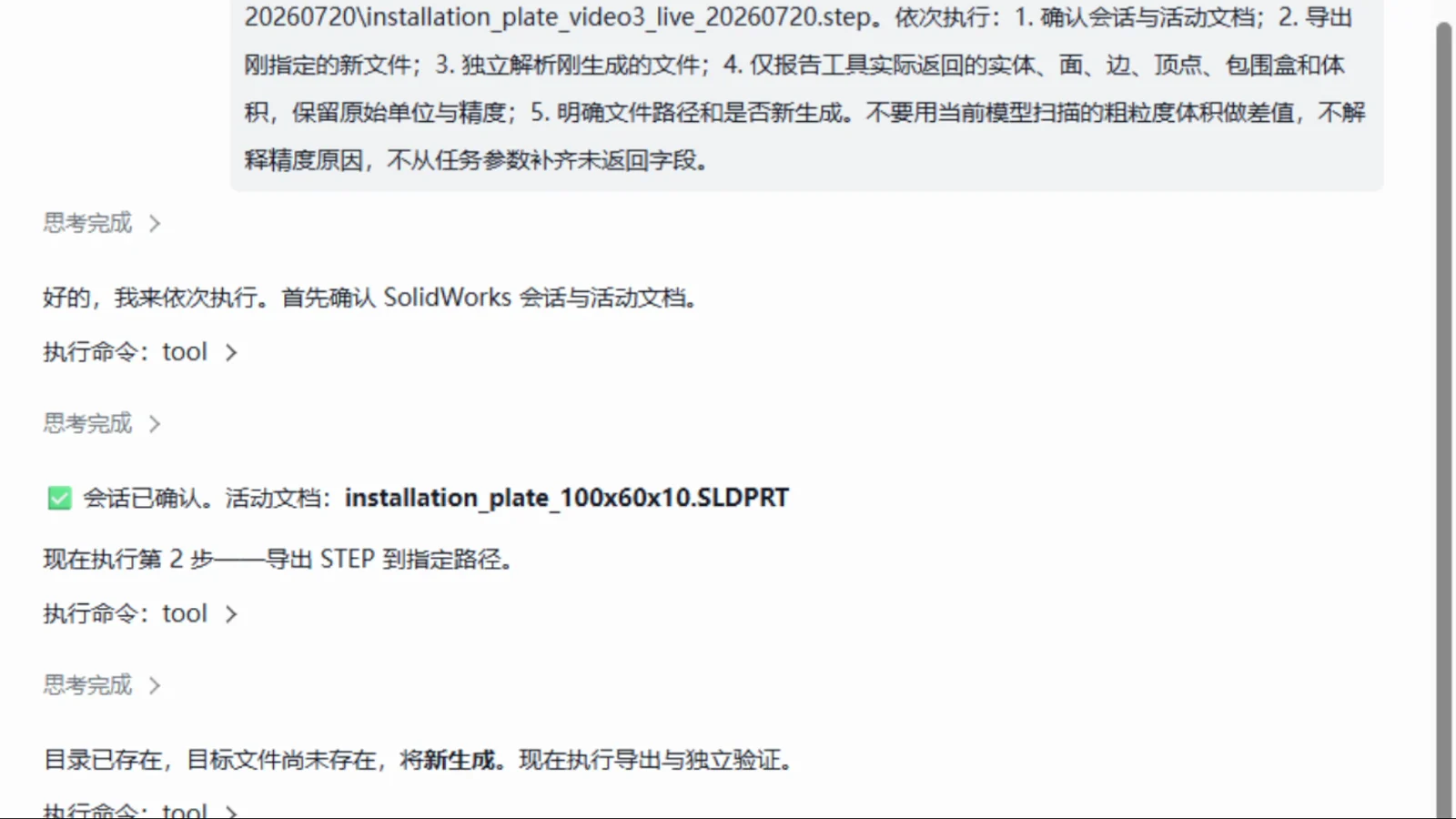
- 配图说明:目标路径此前无同名文件并新生成 STEP 的记录;
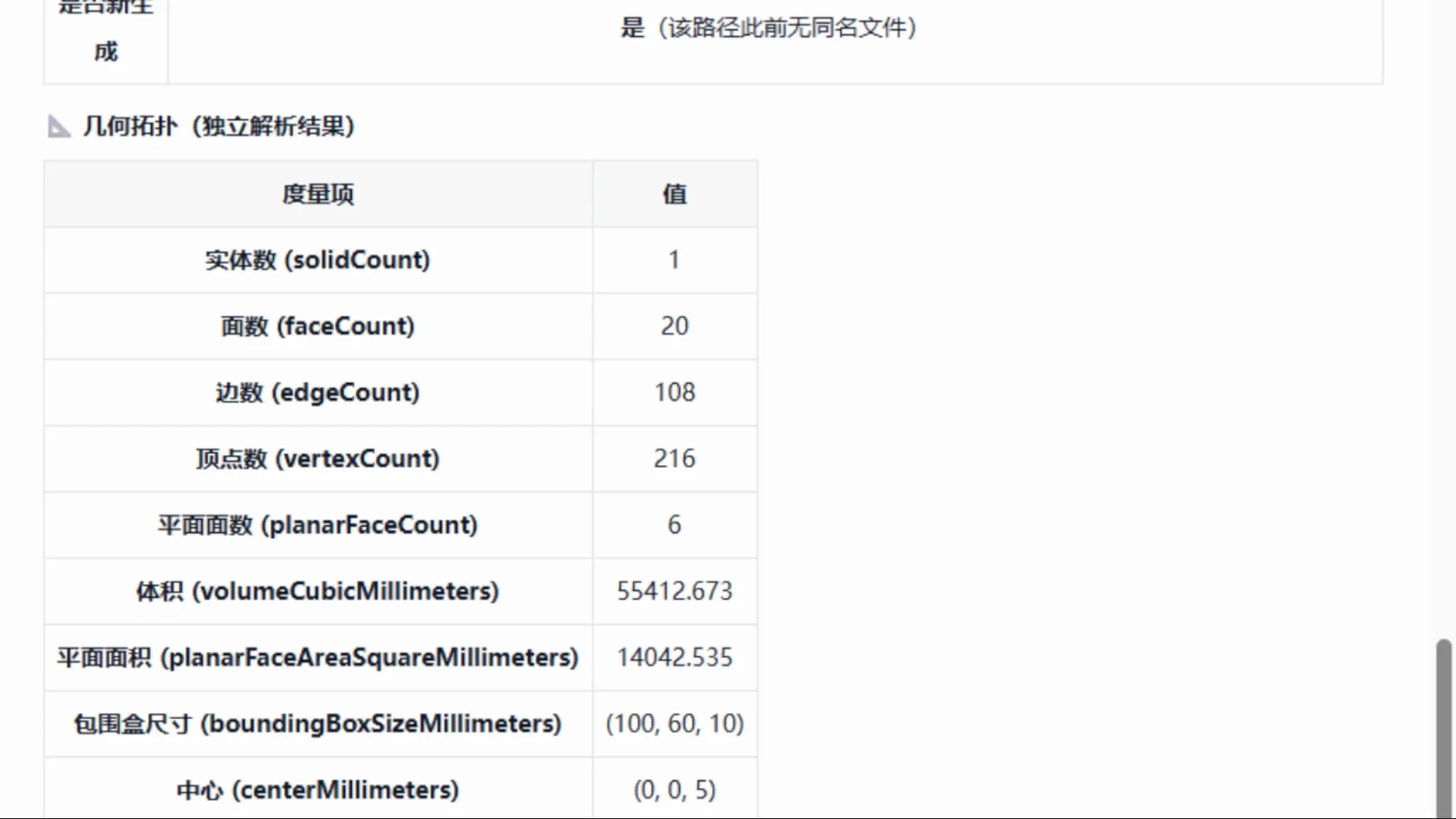
- 配图说明:新文件的实体、面、边、顶点和平面数量;
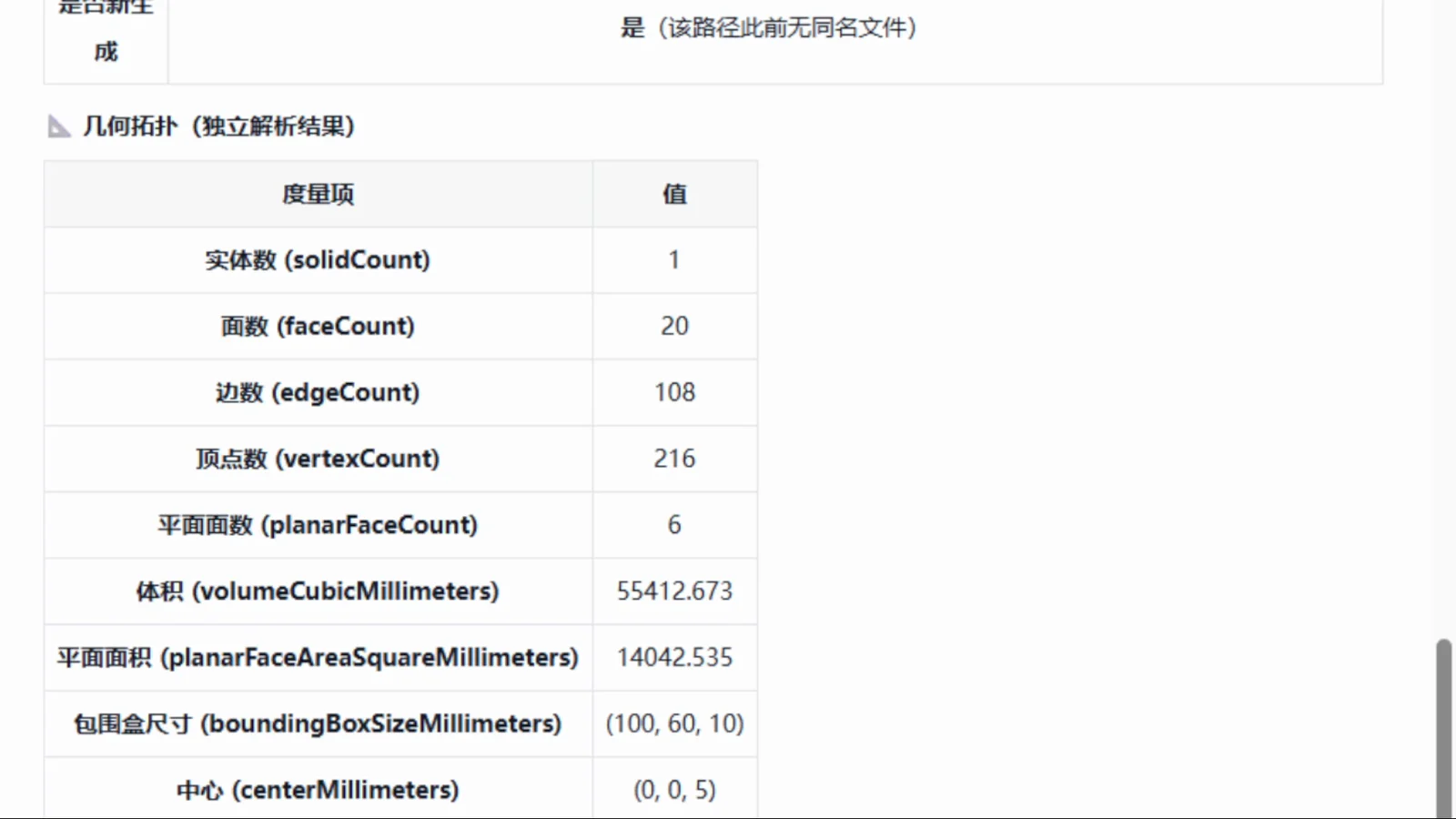
- 配图说明:新文件的包围盒、中心和精确体积;
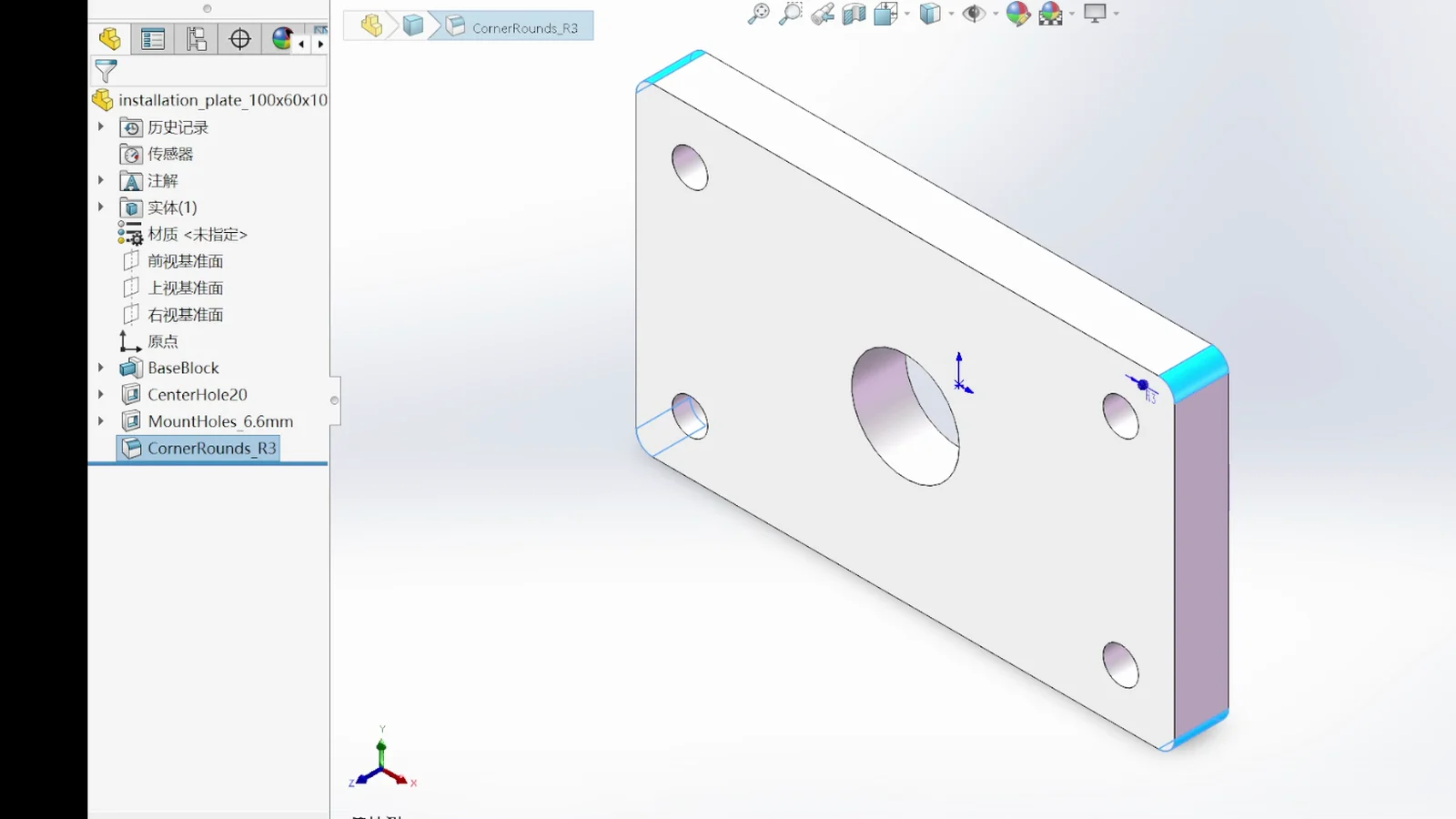
- 配图说明:独立解析后回到 SOLIDWORKS 核对圆角特征;
- 配图说明:STEP 导出记录与原零件文档未被修改的说明。
限制
独立几何检查不覆盖尺寸公差、材料、热处理、表面粗糙度、PMI、颜色、图层、装配约束和制造可行性。STEP 文件能打开也不等于可以直接加工。正式交付仍需遵循企业审批、图纸和检验流程。更多能力范围见[STEP 几何验证解决方案](/solutions/step-geometry-validation)和[版本中心](/releases)。
常见问题
SOLIDWORKS 显示导出成功为什么还要重新解析?
导出成功只说明文件写出,独立解析用于检查交换文件本身。
面、边和顶点数量越多越好吗?
不是。这些字段描述拓扑,不是质量评分,应与同一零件和任务预期比较。
能力限制与相关内容
独立检查不覆盖 PMI、材料、公差或制造可行性。相关说明见[STEP 几何验证方案](/solutions/step-geometry-validation)和[机械零件 STEP 交付清单](/news/mechanical-part-step-delivery)。